無料ダウンロード イラス��レーター 表作成 304925-イ��ストレーター 表作成
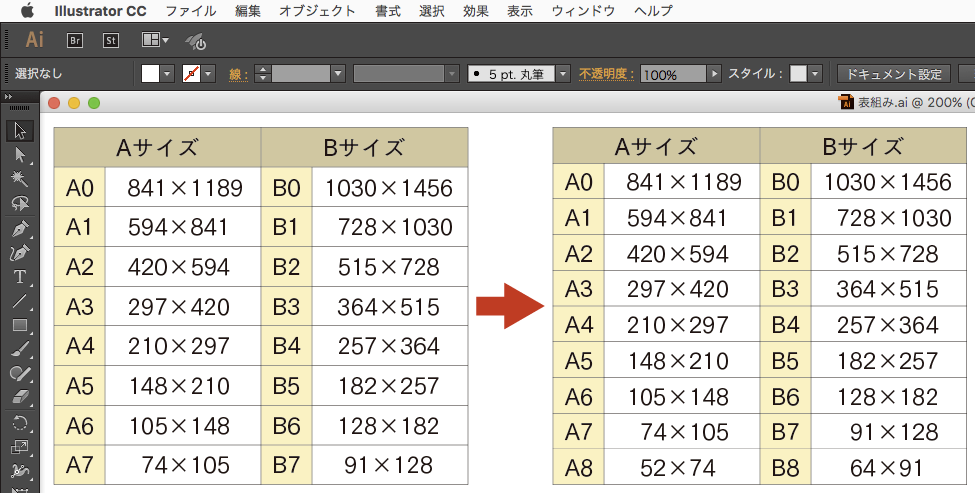
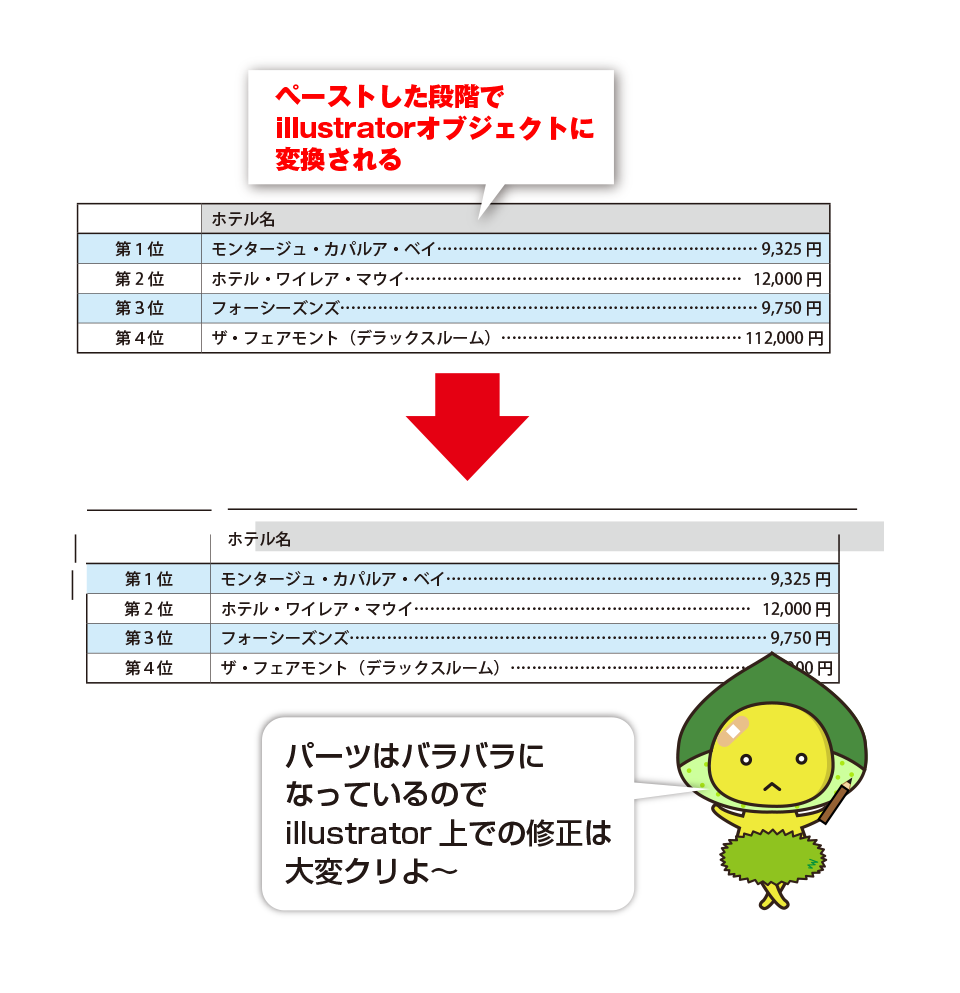
こんなときはイラレよりindesignが断然便利 表組み編
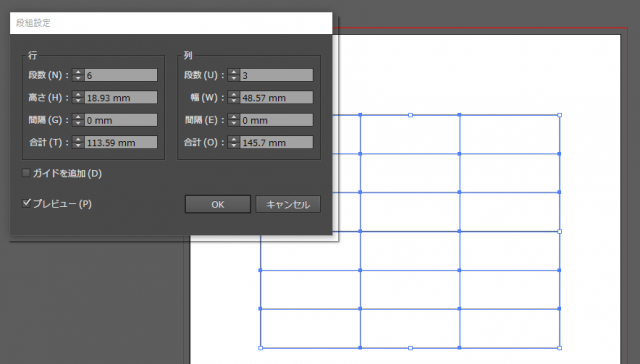
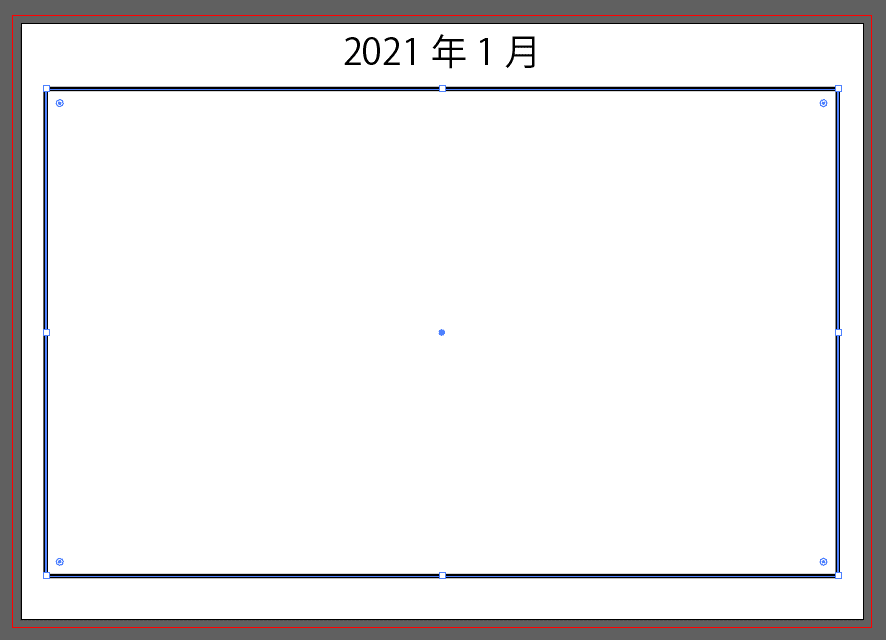
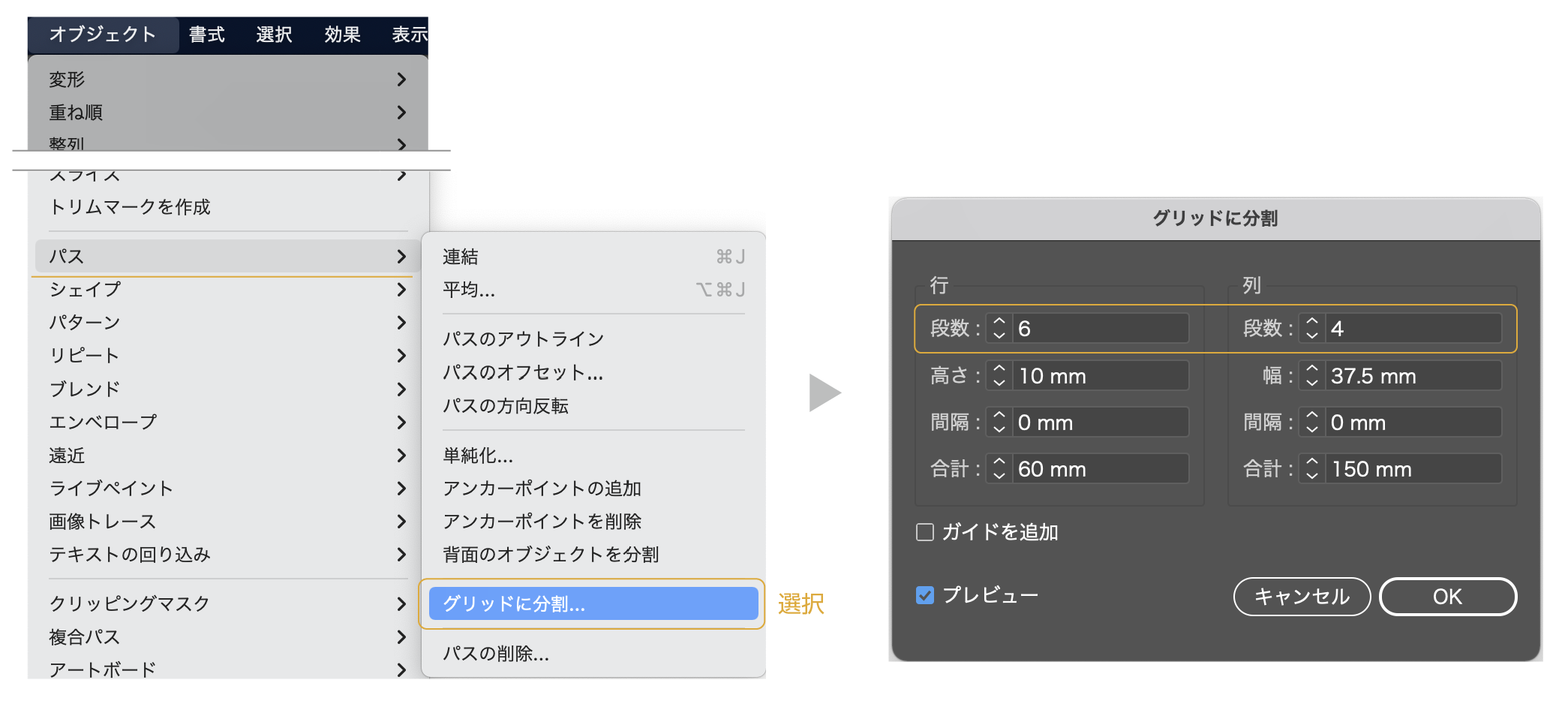
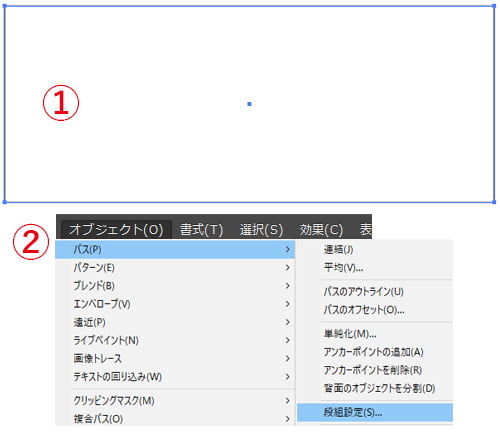
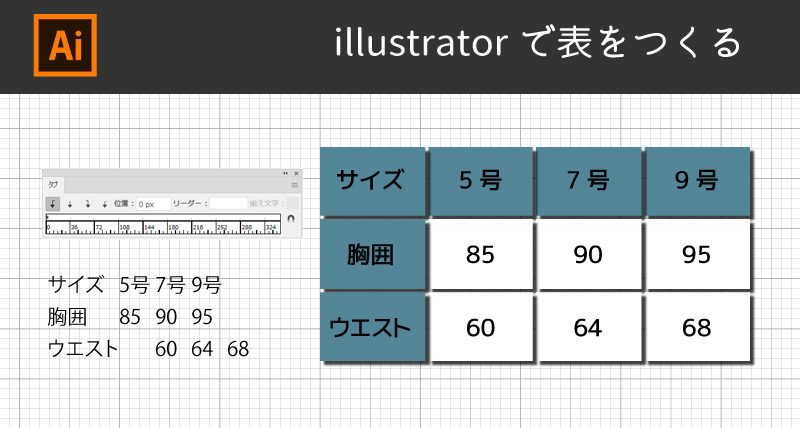
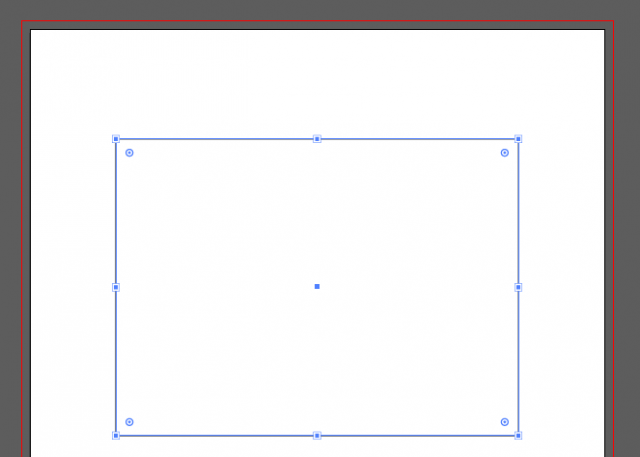
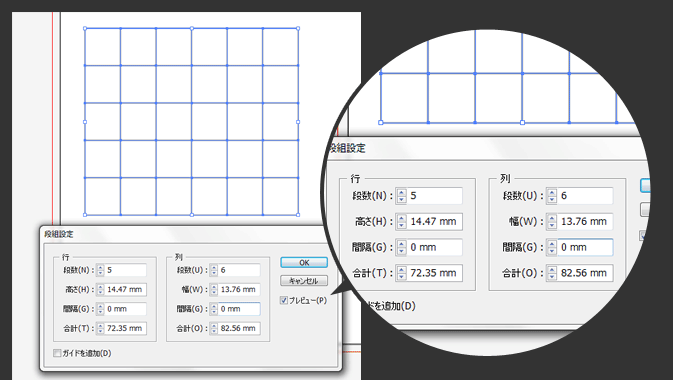
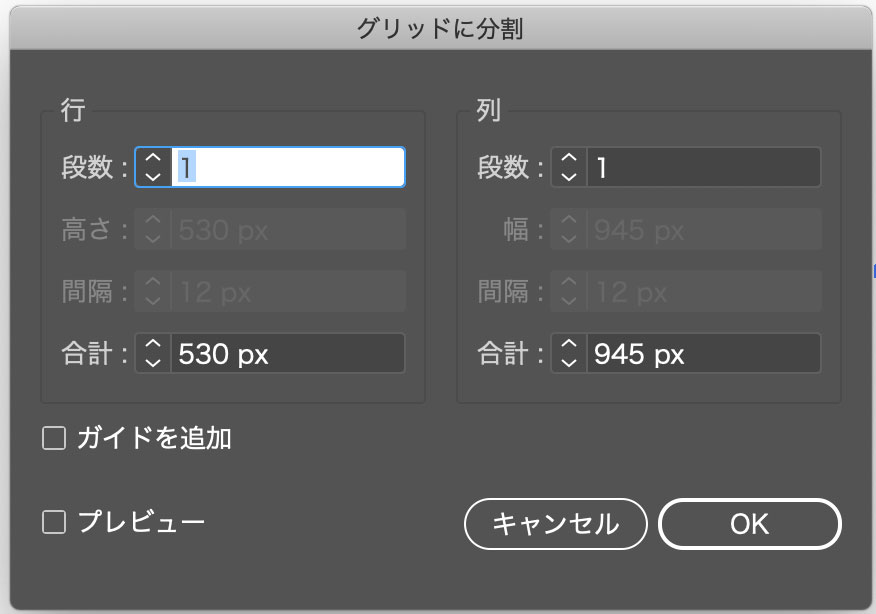
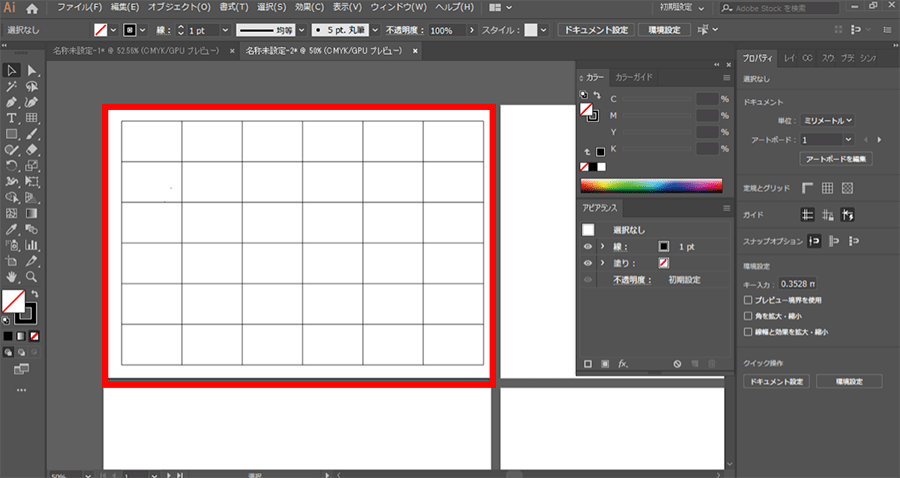
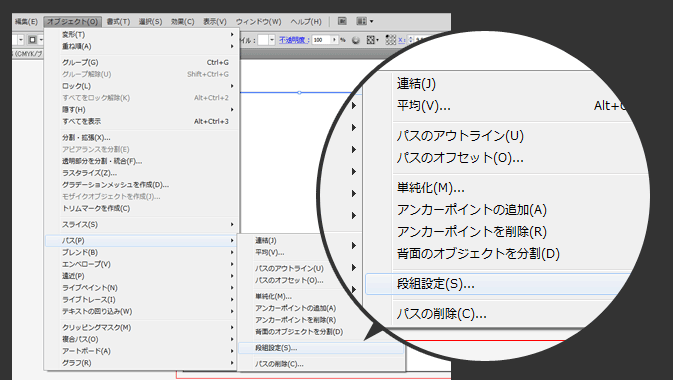
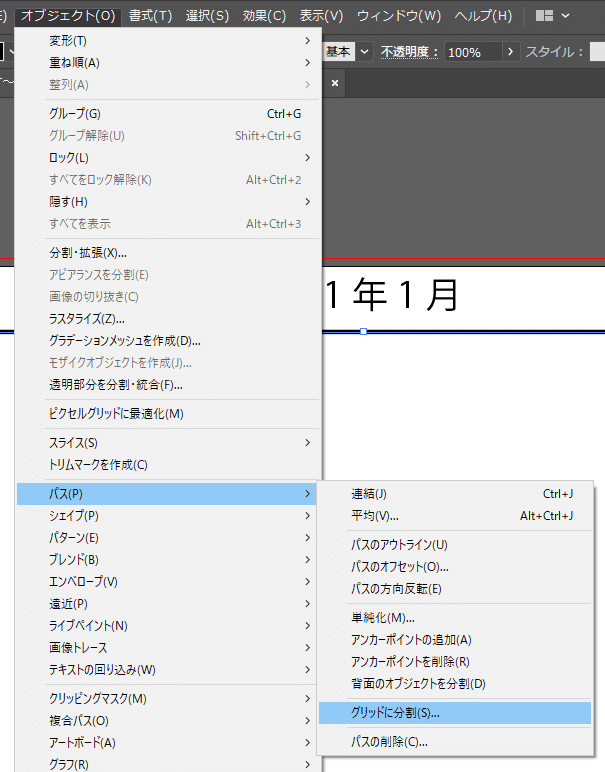
イラレで表を作る方法:まとめ エクセルやGoogleスプレッドシートのような感覚で作成できれば一番良いと思います。 しかしながら、それはillustratorではできないのでこのような作り方になります。 今回はillustrator講座の中では地味なものだったかもしれませ イラレで表を作る 更新日: CS5になったらどこに段組設定があるのかもわからなくなった! ので覚書 「オブジェクト」内の「パス」ね。 メモメモ 長方形を選択した状態で「オブジェクト」内の「パス」の「段組設定」をクリック。 段数を縦
イラストレーター 表作成
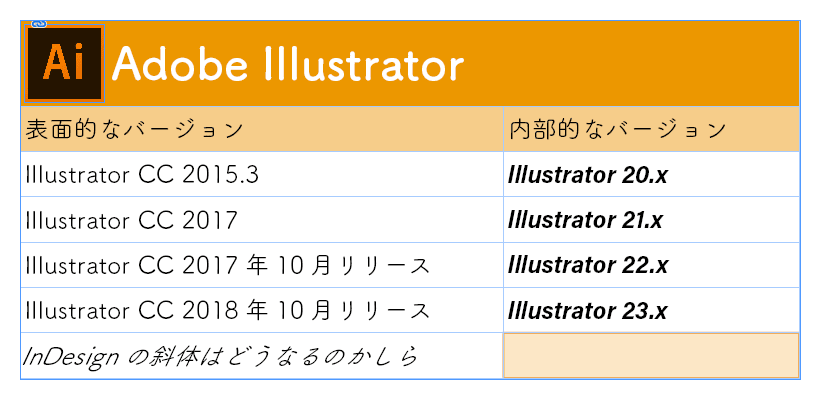
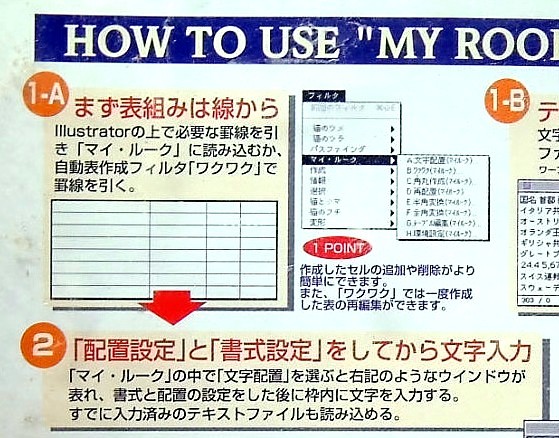
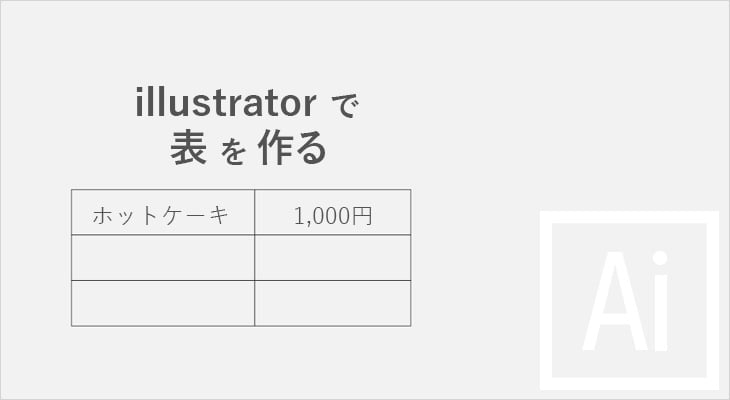
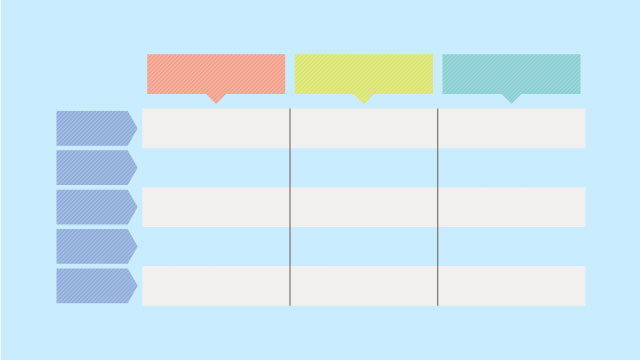
イラストレーター 表作成-Adobe Illustratorで表を作る方法 この記事では、Adobe Illustratorで簡単に表を作る方法を紹介します。 ツールバーにある長方形ツールをクリックして選択しましょう。 概要 グラフィックソフトのIllustratorで表組を作るのって割と面倒ですよね。 対して、組版ソフトのInDesignでは表組の機能が最初からあるので、「Illustratorでもこの機能が搭載されれば良いのに」と思うこともあるかもしれません。 (18年11月現在、Illustratorに表組機能はあり
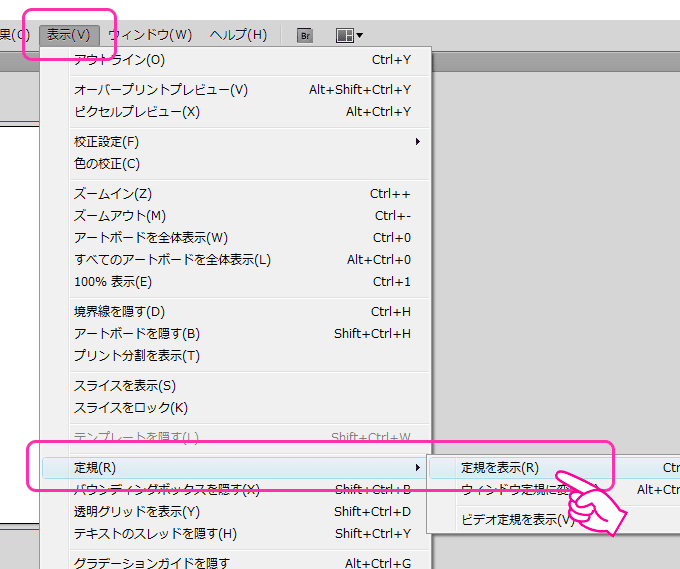
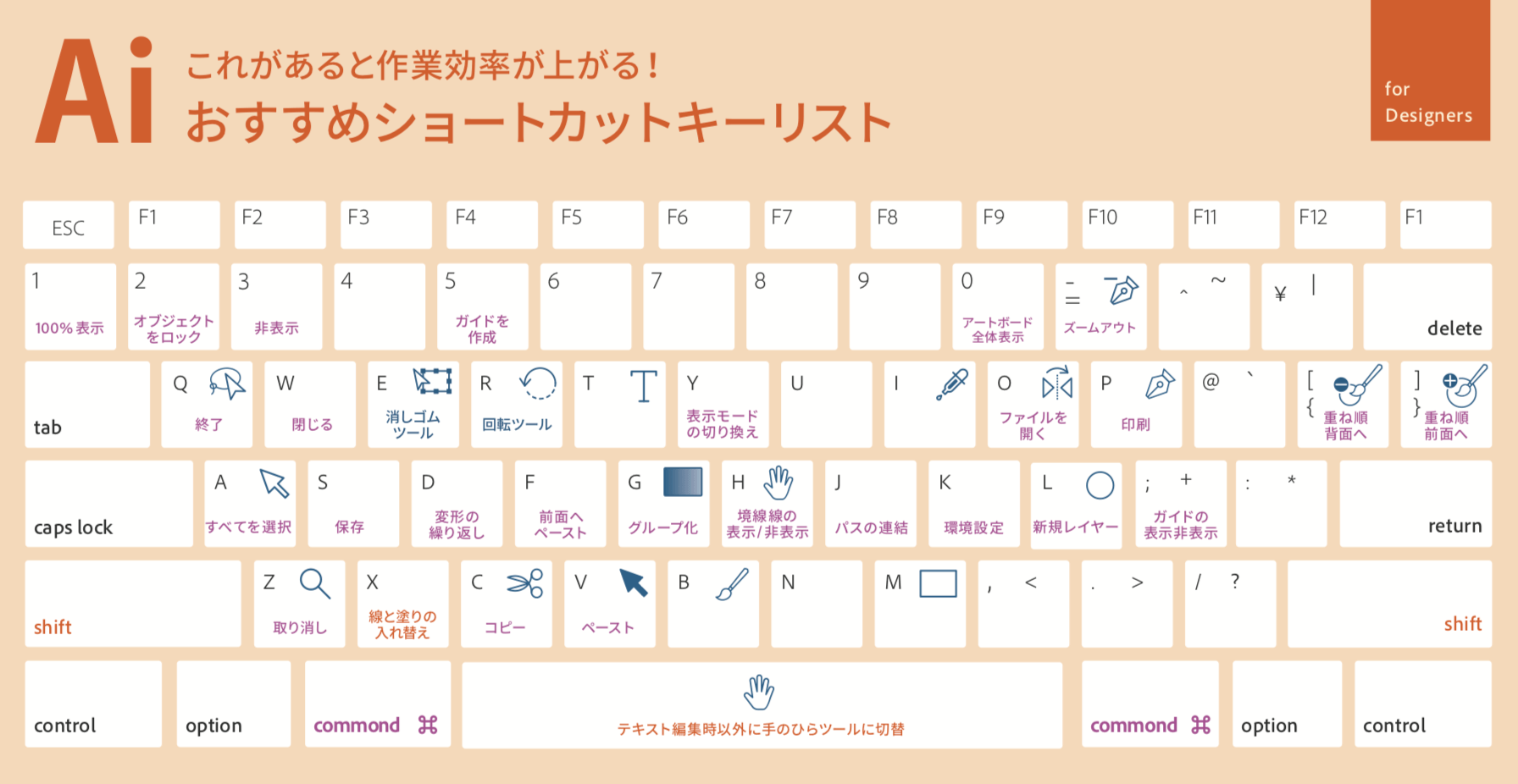
Illustratorでガイドを作成する方法 基本的な操作 Dtpサポート情報
イラレで表を作る方法 グリッドツールの基本 illustrator CC 使い方 セッジデザインイラストレーターで表を作成する方法 この記事では、Adobe Illustrator CCで表を作成する方法をご紹介します。 表は「段組設定」を使用して簡単に作成することができます。 グリットレイアウトとは、 レイアウトにおいて最も定番のレイアウト方法の一つで、 シートを正方形や長方形に分割してに組み合わせることで要素や余白を作りレイアウトを構成する手法です。 今回はillustratorを使用して グリットレイアウトを5分で作るための方法 を解説したいと思席次表作成はIllustratorを使おう! イラストレーター(通称イラレ)というソフトをご存じですか? Adobe社から販売している、プロのグラフィックデザイナーが使うソフトです。 印刷物を扱うために使うソフトですので、席次表を作成するのにも最適です。
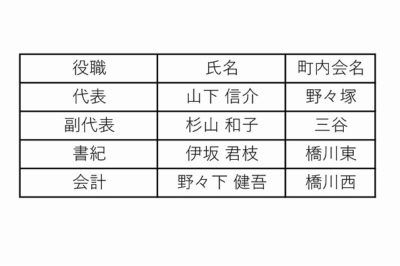
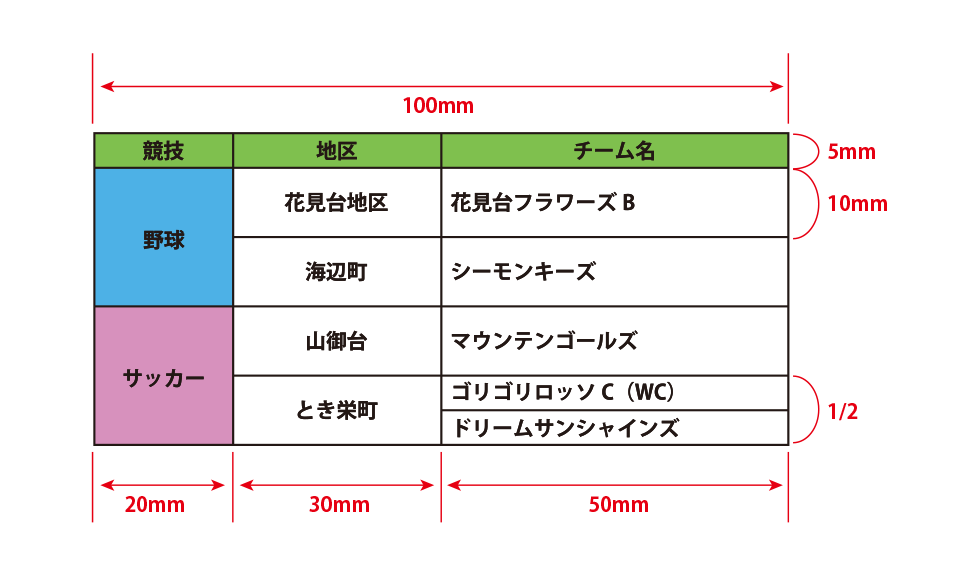
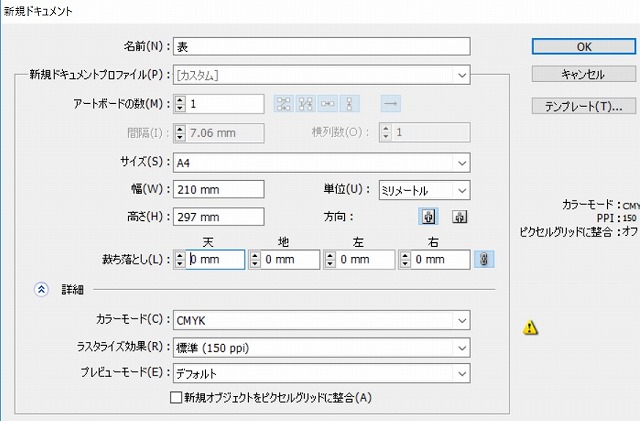
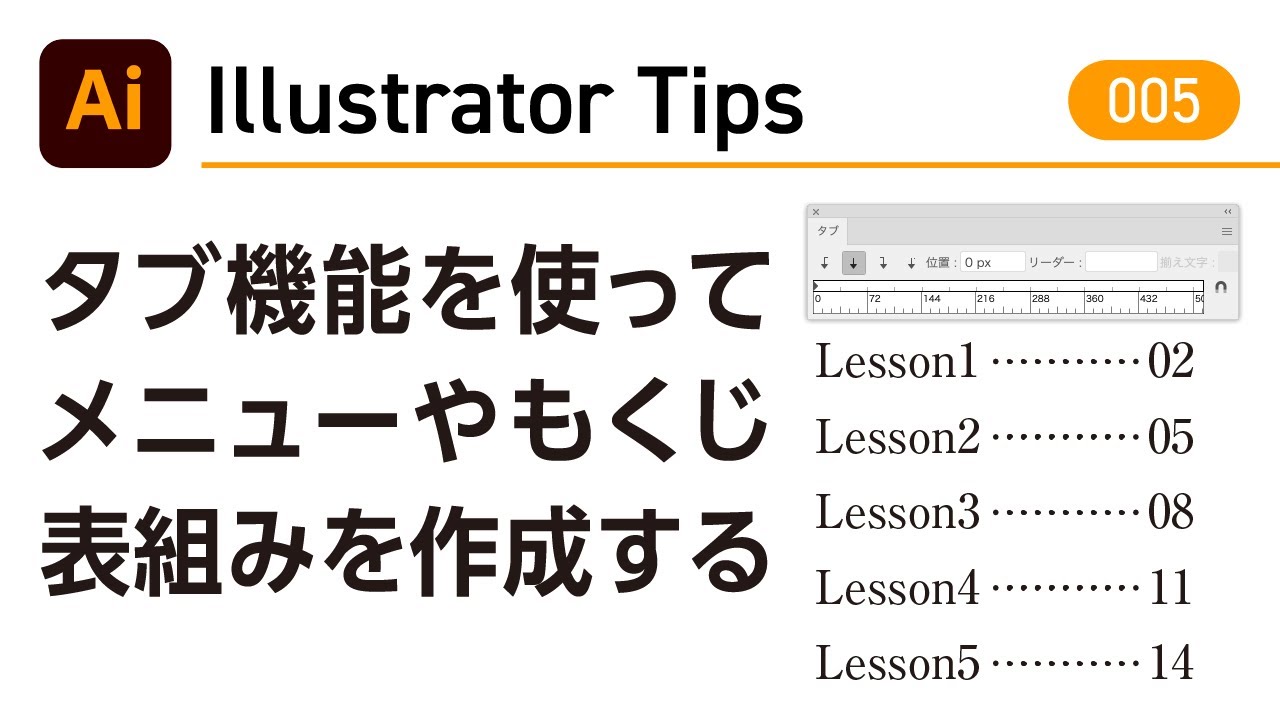
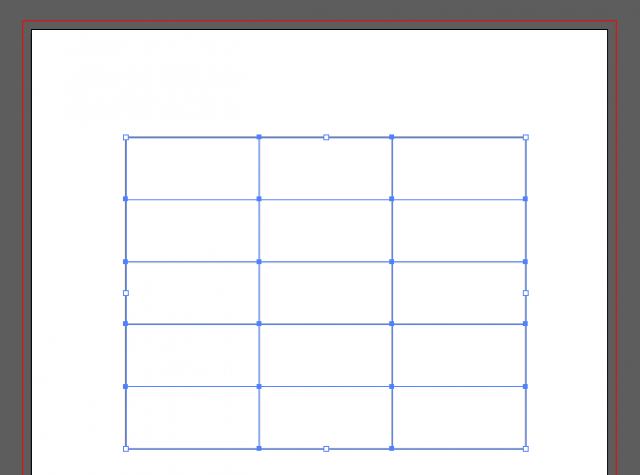
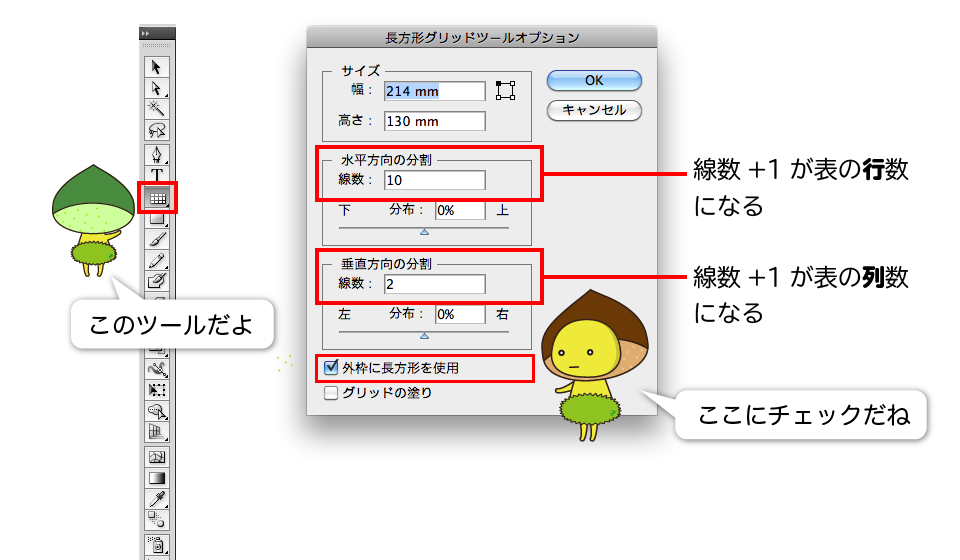
今回はイラストレーターで簡単に 表を作る方法 を説明していきます。 とにかく簡単に表を作るには 「段組設定」 です。 グラフィックデザイナーが表の制作を依頼された時は、Excelで制作するよりも、イラストレーターの 「段組設定」 で作ってしまう人もたくさんいます。 Illustrator 初心者講座 #1 トンボ作成 こんにちは。 三善屋の山内です。 イラレでチラシを作ろう! ということで始まりました、初心者向けイラストレーター講座のチラシ作成編第一回です。 今回は名刺作成編のおさらいになりますが、 ドキュメント イラストレーターCS6で「表組み」を作る方法 まずは「直線ツール」長押しすると 「長方形グリッドツール」 が 出てきます。 サイズを入力し 外枠だけ作ります。 ここがポイント 「水平方向の分割」と 「垂直方向の分割」は
イラストレーター 表作成のギャラリー
各画像をクリックすると、ダウンロードまたは拡大表示できます
 |  |  |
 |  |  |
 |  |  |
「イラストレーター 表作成」の画像ギャラリー、詳細は各画像をクリックしてください。
 |  |  |
 |  |  |
 |  | |
「イラストレーター 表作成」の画像ギャラリー、詳細は各画像をクリックしてください。
 |  |  |
 |  |  |
 |  |  |
「イラストレーター 表作成」の画像ギャラリー、詳細は各画像をクリックしてください。
 |  |  |
 |  |  |
 |  |  |
「イラストレーター 表作成」の画像ギャラリー、詳細は各画像をクリックしてください。
 |  |  |
 |  |  |
 |  |  |
「イラストレーター 表作成」の画像ギャラリー、詳細は各画像をクリックしてください。
 |  |  |
|  |  |
 |  |  |
「イラストレーター 表作成」の画像ギャラリー、詳細は各画像をクリックしてください。
 |  | |
 |  |  |
 |  |  |
「イラストレーター 表作成」の画像ギャラリー、詳細は各画像をクリックしてください。
 |  |  |
 |  | |
 |  |  |
「イラストレーター 表作成」の画像ギャラリー、詳細は各画像をクリックしてください。
 |  | |
 |  |  |
 |  |  |
「イラストレーター 表作成」の画像ギャラリー、詳細は各画像をクリックしてください。
 |  |  |
 |  |  |
 |  |  |
「イラストレーター 表作成」の画像ギャラリー、詳細は各画像をクリックしてください。
 |  |  |
 |  |  |
 |  |  |
「イラストレーター 表作成」の画像ギャラリー、詳細は各画像をクリックしてください。
 |  |  |
 |
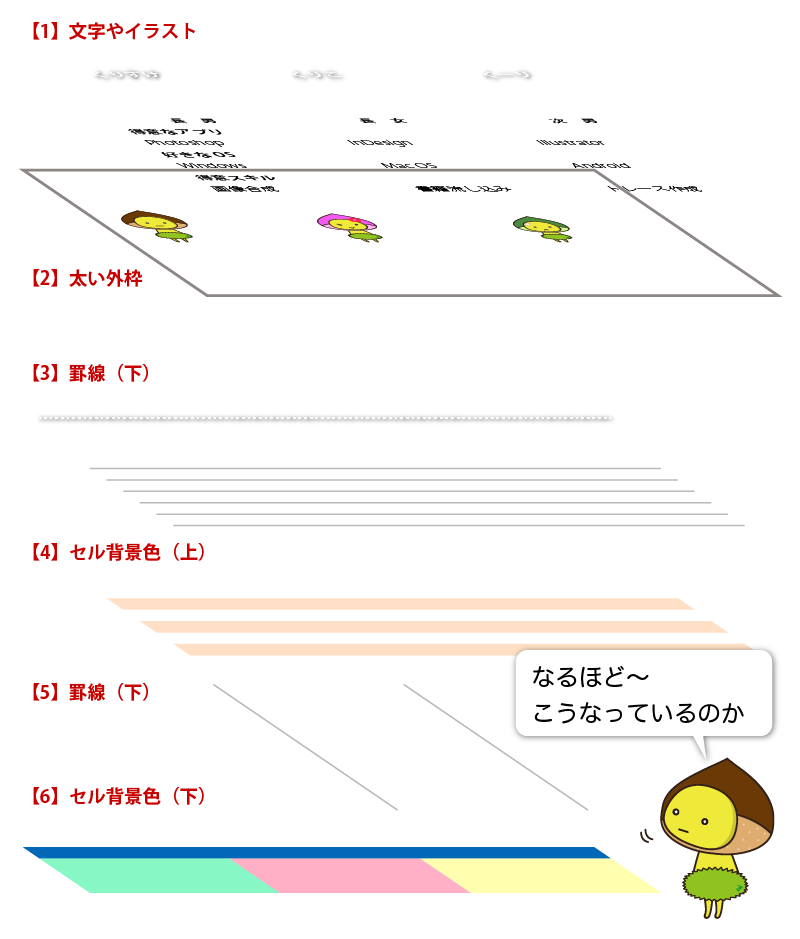
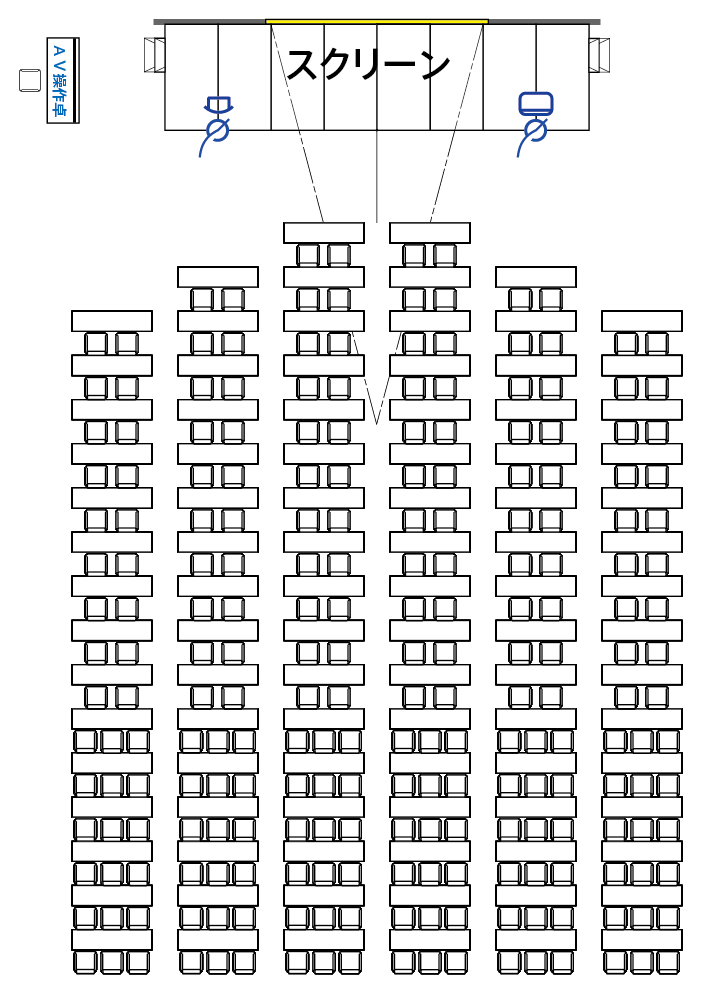
手作り席次表講座 前回:イラストレーターで文字を入力してみよう 前回、文字を入力する方法と移動する方法について記載しました。 今回は実際に席次表を作るときに使える、席次の配置の作り方を勉強してみましょう。 Illustrator をメインで使用されている方は、 InDesign の表組の機能と、Creative Cloudライブラリ(CCライブラリ)の機能を使うことで、簡単に、そして 再編集しやすい表組 を作ることができます。27/4/21 表は、セルの行と列で構成されています。
Incoming Term: イラストレーター 表作成,


コメント
コメントを投稿